ここ最近、FileMaker Go を使用したFileMakerの開発に没頭しておりました。今回のプロジェクトは、伝票のペーパレース化を狙ったカスタムAppです。
概要は、ルート営業マンが今までの紙伝票の代わりにiPadを利用して電子サインを貰いモバイルプリンターで納品書を発行、その結果を本部に返すという流れです。
そこで大活躍するのが、FileMakerの同期モデルです。以前にもいくつか同期モデルを開発しておりましたが、改めて勉強を兼ねて色々復習しました。そこで同期モデルが勉強できるサイト等をご紹介致します。
まずはオフィシャルのガイドです。
http://fmdl.filemaker.com/kk/ios/docs/FileMaker_Sync_Guide_JP.pdf
最終的には、この手本に習って作るのが最適かと思います。中間ファイルを利用するのがやはり最適だと考えます。
次に、FileMakerカンファレンスから同期に関する動画です。
FileMaker Go と FileMaker Serverの同期のベスト・プラクティス
https://www.youtube.com/watch?v=GYXYZVx-nlw
こちらで同期の考え方を大きく学べます。
さらにこちら
同期におけるインポート/エクスポートの済みフラグの付け方
https://www.youtube.com/watch?v=awAk0C1wOAU
個人的にはこの手本は非常に勉強になりました。
そして書籍です。
https://www.amazon.co.jp/FileMaker-Pro-%E9%96%8B%E7%99%BA%E9%81%8B%E7%94%A8%E8%AC%9B%E5%BA%A7-%E7%AC%AC2%E7%89%88-%E9%AB%98%E5%B2%A1/dp/4274218015/ref=pd_lpo_sbs_14_img_0?_encoding=UTF8&psc=1&refRID=BBSVZAQ2E5FJGYDQNZDK
こちらも同期について色々記載があります。
GitHubにもFileMaker の同期サンプルがあります。
https://github.com/Genecom/FMProSync2/
こちらも使用してみました。非常に手軽に簡単に同期モデルが作成出来ました。
最後に、プラグイン。
ミラーシンク
https://splash.jp/store/mirrorsync/
こちらも設定をして行くだけで簡単に同期モデルが作成出来ました。
最終的には、FileMakerの同期ガイドにしたがって中間ファイルを利用したモデルを採用しました。以前もこれで作成してスムーズに動いていたのでそのまま流用したというのが正直なところですが、最新のiPadを利用して同期させると以前よりかなりスムーズ。やはりマシンパワーにも左右されますね。
2017年6月21日水曜日

2017年5月23日火曜日
FileMaker WorkShop 開催
2017年5月10日に FileMakerの新たしいバージョン 16 が発売されました。それを機に京都で6月16日(金)にFileMakerWorkShop を開催致します。WorkShopの前フリとして、新バージョンの機能について簡単に少しご紹介致します。
FileMaker16
アマゾン
1.Windows OS でのウインドウ制御の変更
今まではWindowsではアプリケーションが制御する範囲内でのウインドウ制御でした。それがバージョン16からは、OSレベルでのウインドウ制御が可能になりました。


FileMaker16
アマゾン
1.Windows OS でのウインドウ制御の変更
今まではWindowsではアプリケーションが制御する範囲内でのウインドウ制御でした。それがバージョン16からは、OSレベルでのウインドウ制御が可能になりました。

以前のバージョン

バージョン16
ウインドウの任意の位置に配置出来ますので、Windowsでの操作性が一段と向上致します。
2.カード型ウインドウ

開くもとのレイアウトを透過させ、ウインドウの枠等が無いウインドウが使えるようになりました。良くあるWEBアプリケーションのようなデザインを使う事ができます!
3.FileMaker Server でのPDFサポート
今までFileMaker ServerでPDFを作成することが困難でした。それがバージョン16からサーバー上及びWebDirectでも作成可能になりました。これによってあらゆるシーンでPDF作成が可能になりました。
これ以上にも多数ございます。是非WorkShopにご参加下さい!
2017年4月21日金曜日
聞くと言う言葉
先日、とある諸先輩から「聞く」という言葉について話を聞きました。
聞くと言う言葉には色々ある。自分はどんな聞くで話を聞いているか?との問いに良い答えをする事は出来ませんでした。
聞くと言う言葉には、
「聞く」は耳で聞く。
「訊く」は言葉で質問する
「聴く」は耳と目と心で十分に聴く
「利く」気を利かす
「効く」効果がある
と色々なプロセスで言葉があるとの事。
システム開発の仕事をする上で、ヒアリングはとても重要です。お客様の要求をより具体的に掘り下げて行き要件定義を行います。システム開発の成功の鍵を握るには、このプロセスにかかっていると言っても過言ではないと思います。
まずは、色々聞いて訊いてお客様の立場になって心で聴いて気を利かす。
すると最大限の効くが発揮できると思う今日このごろです。
今回はあっさりですが、とても大事な事をブログにしました。
聞くと言う言葉には色々ある。自分はどんな聞くで話を聞いているか?との問いに良い答えをする事は出来ませんでした。
聞くと言う言葉には、
「聞く」は耳で聞く。
「訊く」は言葉で質問する
「聴く」は耳と目と心で十分に聴く
「利く」気を利かす
「効く」効果がある
と色々なプロセスで言葉があるとの事。
システム開発の仕事をする上で、ヒアリングはとても重要です。お客様の要求をより具体的に掘り下げて行き要件定義を行います。システム開発の成功の鍵を握るには、このプロセスにかかっていると言っても過言ではないと思います。
まずは、色々聞いて訊いてお客様の立場になって心で聴いて気を利かす。
すると最大限の効くが発揮できると思う今日このごろです。
今回はあっさりですが、とても大事な事をブログにしました。
2017年3月22日水曜日
FileMaker システム開発の実際 その2
前回、FileMakerシステム開発の実際として従来のシステム開発との違いを大まかに記載させて頂きました。当然、FileMakerで従来型のシステム開発も行うことは可能です。ただそれではFileMakerの特徴(高速開発)を活かせないのでプロトタイプ(試作品)を軸にした開発手法を紹介させて頂きました。

FileMakerの特徴として、高速開発があります。思ったものを形にすると言ったら良いでしょうか。この思ったものを形にするがFileMakerは非常に早く作成出来ます。
例えば、エクセルで運用していたファイルをシステム化するWebアプリケーションプロトタイプを作る際は、Webサーバー、データベースサーバを用意して、諸所の設定を行い、エクセルで使用していたデータ情報をデータベース、テーブルを作成してデータコンバートして流しこむといったように、プロトタイプをサクッと作るという感覚は感じません。(テンプレート化してたり、サクッとできるフレームもある事はありますが)
それに比べてFileMakerの場合は、エクセルをとても簡単に取り込め、パワーポイントで画面を作る感覚であっと言う間に画面が出来上がります。さらにその画面には先ほど取り込んだエクセルデータが表示されるので、ユーザーにとってとてもリアリティのあるデータが直ぐに確認出来ます。その作成したファイルを簡単に共有出来るので、複数人数でその場で直ぐに確認もできるプロトタイプが完成します。 特に不確実性の高い業務をシステム化していく時にこのプロトタイプは効果を発揮します。
今までシステム化出来なかった業務には何かしらの理由があります。そこでプロトタイプを作成する事で、今まで整理が出来ていなかった、いや整理が出来なかった業務フローが明確になるプロセスを体験出来ます。
この情報は誰がインプットして誰に渡るのか?このアウトプットしている情報は何の為にあるのか? プロトタイプを作成する事で今まで何となくこなしていた業務を棚卸して不要必要業務を明確にするプロセスをたどっていけます。
ただそれならば業務フロー図でも充分では無いかと思われるかも知れません。しかしながらそこは百聞は一見に如かずです。机上での合議よりも実際に動くものを手にした方が溢れんばかりにアイデアが出てくると痛感しております。
そこで当社ではまずはプロトタイプを作成してユーザー目線でのシステム作りを心がけております。

FileMakerの特徴として、高速開発があります。思ったものを形にすると言ったら良いでしょうか。この思ったものを形にするがFileMakerは非常に早く作成出来ます。
例えば、エクセルで運用していたファイルをシステム化するWebアプリケーションプロトタイプを作る際は、Webサーバー、データベースサーバを用意して、諸所の設定を行い、エクセルで使用していたデータ情報をデータベース、テーブルを作成してデータコンバートして流しこむといったように、プロトタイプをサクッと作るという感覚は感じません。(テンプレート化してたり、サクッとできるフレームもある事はありますが)
それに比べてFileMakerの場合は、エクセルをとても簡単に取り込め、パワーポイントで画面を作る感覚であっと言う間に画面が出来上がります。さらにその画面には先ほど取り込んだエクセルデータが表示されるので、ユーザーにとってとてもリアリティのあるデータが直ぐに確認出来ます。その作成したファイルを簡単に共有出来るので、複数人数でその場で直ぐに確認もできるプロトタイプが完成します。 特に不確実性の高い業務をシステム化していく時にこのプロトタイプは効果を発揮します。
今までシステム化出来なかった業務には何かしらの理由があります。そこでプロトタイプを作成する事で、今まで整理が出来ていなかった、いや整理が出来なかった業務フローが明確になるプロセスを体験出来ます。
この情報は誰がインプットして誰に渡るのか?このアウトプットしている情報は何の為にあるのか? プロトタイプを作成する事で今まで何となくこなしていた業務を棚卸して不要必要業務を明確にするプロセスをたどっていけます。
ただそれならば業務フロー図でも充分では無いかと思われるかも知れません。しかしながらそこは百聞は一見に如かずです。机上での合議よりも実際に動くものを手にした方が溢れんばかりにアイデアが出てくると痛感しております。
そこで当社ではまずはプロトタイプを作成してユーザー目線でのシステム作りを心がけております。
2017年2月6日月曜日
2016年 パスワードランキング
昨年、IPAのセキュリティプレゼンター制度に登録する機会がありました。セキュリティプレゼンター制度とは、IPAが開発・作成した情報セキュリティコンテンツ等を使用し、企業に対して情報セキュリティの普及啓発を行う方の登録制度でして、私のようなセキュリティプレゼンターは、顧客企業へ情報を守るためのノウハウを提供し、事業維持と発展に貢献することができるとなっております。一応それなりの勉強をしまして、地域の中小企業の方々にセキュリティの観点からITのお話をさせて頂いております。ということで、今回はセキュリティの話をしたいと思います。
情報セキュリティプレゼンター制度URL
https://isec-portal.ipa.go.jp/supportsecurity/act002/core/prsntrPortal/
先日、日本経済新聞に2016年に最もよくつかわれたパスワードランキングが発表されておりました。見事1位は「 123456 」です。皆さま、何らかのシステムに対してこのパスワードを設定されておりませんでしょうか?万が一されている方がいらっしゃいましたら直ぐにでも変更をお勧め致します。因みに2位以下のランキングはこちら↓。

実は、これらよく使われるパスワードランキングはこの数年間ほとんど変わっていないようです。複雑なパスワードにすると、運用では不便になることも多々あります。しかしながら、いわゆるハッキング事件の多くはパスワード漏洩から多いのが事実です。どれだけ高価なファイアーウォールを構築したりしても、何らかの形でパスワードが解ってしまえば、意図も簡単にシステムにアクセス可能です。
また、運用効率を高めるのかセキュリティを高めるのか、どちらに比重をおくのかは昔からある話題ですが、結局のところ現場レベルでは運用効率を優先させているケースが多いように思われます。その結果が、このパスワードランキングがあまり変わっていない事を象徴しているように思います。
我々のようなITに携わる事業者が、セキュリティの大切さをもっと啓蒙させていく活動は大事だと改めて思った記事でした。
セキュリティに纏わる事は何なりお申し付け下さい。
情報セキュリティプレゼンター制度URL
https://isec-portal.ipa.go.jp/supportsecurity/act002/core/prsntrPortal/
先日、日本経済新聞に2016年に最もよくつかわれたパスワードランキングが発表されておりました。見事1位は「 123456 」です。皆さま、何らかのシステムに対してこのパスワードを設定されておりませんでしょうか?万が一されている方がいらっしゃいましたら直ぐにでも変更をお勧め致します。因みに2位以下のランキングはこちら↓。

実は、これらよく使われるパスワードランキングはこの数年間ほとんど変わっていないようです。複雑なパスワードにすると、運用では不便になることも多々あります。しかしながら、いわゆるハッキング事件の多くはパスワード漏洩から多いのが事実です。どれだけ高価なファイアーウォールを構築したりしても、何らかの形でパスワードが解ってしまえば、意図も簡単にシステムにアクセス可能です。
また、運用効率を高めるのかセキュリティを高めるのか、どちらに比重をおくのかは昔からある話題ですが、結局のところ現場レベルでは運用効率を優先させているケースが多いように思われます。その結果が、このパスワードランキングがあまり変わっていない事を象徴しているように思います。
我々のようなITに携わる事業者が、セキュリティの大切さをもっと啓蒙させていく活動は大事だと改めて思った記事でした。
セキュリティに纏わる事は何なりお申し付け下さい。
2017年1月16日月曜日
FileMaker システム開発の実際 その1
今回は、一般的な業務システムの開発の流れをご紹介したいと思います。
当社は長年、業務システムの受託開発を行ってきました。その経験から、基本的な業務システムの開発の流れは下記のようになります。
一般的な業務システム開発フロー
企画・構想
(目的・何をどのように等やりたいこと)
↓
業務設計(省略する事もある)
(企画・構想を実現するための業務設計)
↓
要件定義
(システム化する業務を洗い出し、どういった機能を用意するかを決める)
↓
設計(仕様書作成)
(帳票や画面をどういったものにするか、構造などを決定し、文書にする)
↓
実装
(設計したものをプログラミングする)
↓
テスト
(作成したシステムをテストし、問題点等を洗い出し、修正を行う)
↓
リリース
(導入する)
現在も、基本的にはこのような流れで開発を行っております。システム開発というと、イメージ的にはプログラミングをする時間が長いように思われますが、実際はプログラミングする過程の前後に費やす時間が多いのが事実です。一般的にウォーターフォールモデルと呼ばれる方式での開発です。
一方、FileMakerでの業務システム開発は、下記の様になります。
基本的なFileMaker業務システム開発フロー
企画・構想
(目的・何をどのように等やりたいこと)
↓
業務設計(省略する事もある)(プロトタイプ作成)
(企画・構想を実現するための業務を設計)
↓
要件定義(プロトタイプ作成)
(システム化する業務を洗い出し、どういった機能を用意するかを決める)
↓
設計(簡易設計)(プロトタイプ作成)
(画面や機能・データ等の必要事項を書き出す)
↓
実装
(簡易設計したものをFileMaker上に実装)
↓
テスト
(作成したシステムをテストし、問題点等を洗い出し、修正を行う)
↓
リリース
(導入する)

FileMakerの場合は、要件定義や設計にあまり比重を置かずに(全く無視ではないです)、まずは動くモノをという形でプロトタイプ(試作品)を作成し、プロトタイプをベースに要件定義や設計を行っていく事が多いです。また、一度リリースしたものを改変していき、その時々に合った画面・機能を実装していきます。
従来型の開発方法では、設計から導入まで時間が掛かる事が多く、設計段階の構想と導入段階の構想が違っていることも良くあります。また手戻りも大変でした。そこで、FileMakerの利点である高速開発を利用して、なるべく構想から導入を早くして、システムを直ぐに使って頂けるように努めております。また、修正等も容易ですので、その時々の構想に合わせた改変が可能です。
続きはまた次回。
当社は長年、業務システムの受託開発を行ってきました。その経験から、基本的な業務システムの開発の流れは下記のようになります。
一般的な業務システム開発フロー
企画・構想
(目的・何をどのように等やりたいこと)
↓
業務設計(省略する事もある)
(企画・構想を実現するための業務設計)
↓
要件定義
(システム化する業務を洗い出し、どういった機能を用意するかを決める)
↓
設計(仕様書作成)
(帳票や画面をどういったものにするか、構造などを決定し、文書にする)
↓
実装
(設計したものをプログラミングする)
↓
テスト
(作成したシステムをテストし、問題点等を洗い出し、修正を行う)
↓
リリース
(導入する)
現在も、基本的にはこのような流れで開発を行っております。システム開発というと、イメージ的にはプログラミングをする時間が長いように思われますが、実際はプログラミングする過程の前後に費やす時間が多いのが事実です。一般的にウォーターフォールモデルと呼ばれる方式での開発です。
一方、FileMakerでの業務システム開発は、下記の様になります。
基本的なFileMaker業務システム開発フロー
企画・構想
(目的・何をどのように等やりたいこと)
↓
業務設計(省略する事もある)(プロトタイプ作成)
(企画・構想を実現するための業務を設計)
↓
要件定義(プロトタイプ作成)
(システム化する業務を洗い出し、どういった機能を用意するかを決める)
↓
設計(簡易設計)(プロトタイプ作成)
(画面や機能・データ等の必要事項を書き出す)
↓
実装
(簡易設計したものをFileMaker上に実装)
↓
テスト
(作成したシステムをテストし、問題点等を洗い出し、修正を行う)
↓
リリース
(導入する)

FileMakerの場合は、要件定義や設計にあまり比重を置かずに(全く無視ではないです)、まずは動くモノをという形でプロトタイプ(試作品)を作成し、プロトタイプをベースに要件定義や設計を行っていく事が多いです。また、一度リリースしたものを改変していき、その時々に合った画面・機能を実装していきます。
従来型の開発方法では、設計から導入まで時間が掛かる事が多く、設計段階の構想と導入段階の構想が違っていることも良くあります。また手戻りも大変でした。そこで、FileMakerの利点である高速開発を利用して、なるべく構想から導入を早くして、システムを直ぐに使って頂けるように努めております。また、修正等も容易ですので、その時々の構想に合わせた改変が可能です。
続きはまた次回。
2016年12月20日火曜日
iBeaconを使ってみる その1
今回はiBeaconを触る機会がありましたので、そちらを簡単にご紹介です。
iBeaconとは、iPhoneのiOS7に標準搭載されたことで、徐々に認知度が上がり最近は良く活用されている場面を拝見するようになってきました。技術的にはBluetooth Low Energy(BLE)を使った技術です。
具体的な利用例としては、店舗の前を歩くユーザーのiPhoneに商品やセール情報をプッシュ通知したり、店舗側でユーザーの動線を分析できたりなど、ネットとリアルを接続するような形で利用が進んでいます。この様な形を応用して、様々な場面での活用シーンが思い描かれます。
今回、お客様からの引き合いで、iBeaconを利用して入退場管理をしたいとの相談を受けました。そちらの調査を兼ねて、開発用のiBeaconとして、braveridge社のBVMCN1101AAを購入しましたのでそちらをレビューしてみます。
製品URL
http://www.products.braveridge.com/beacon/bvmcn1101aa-b/

大きさは、マウスより小さいといった感じでしょうか?超小型のマウスより少し小さい感じです。
上部中央に、小さな穴が二つあります。
一つは電源で、もうひとつは設定モードに入るスイッチです。
設定方法は、iPhoneアプリのLightBlueLEで行います。

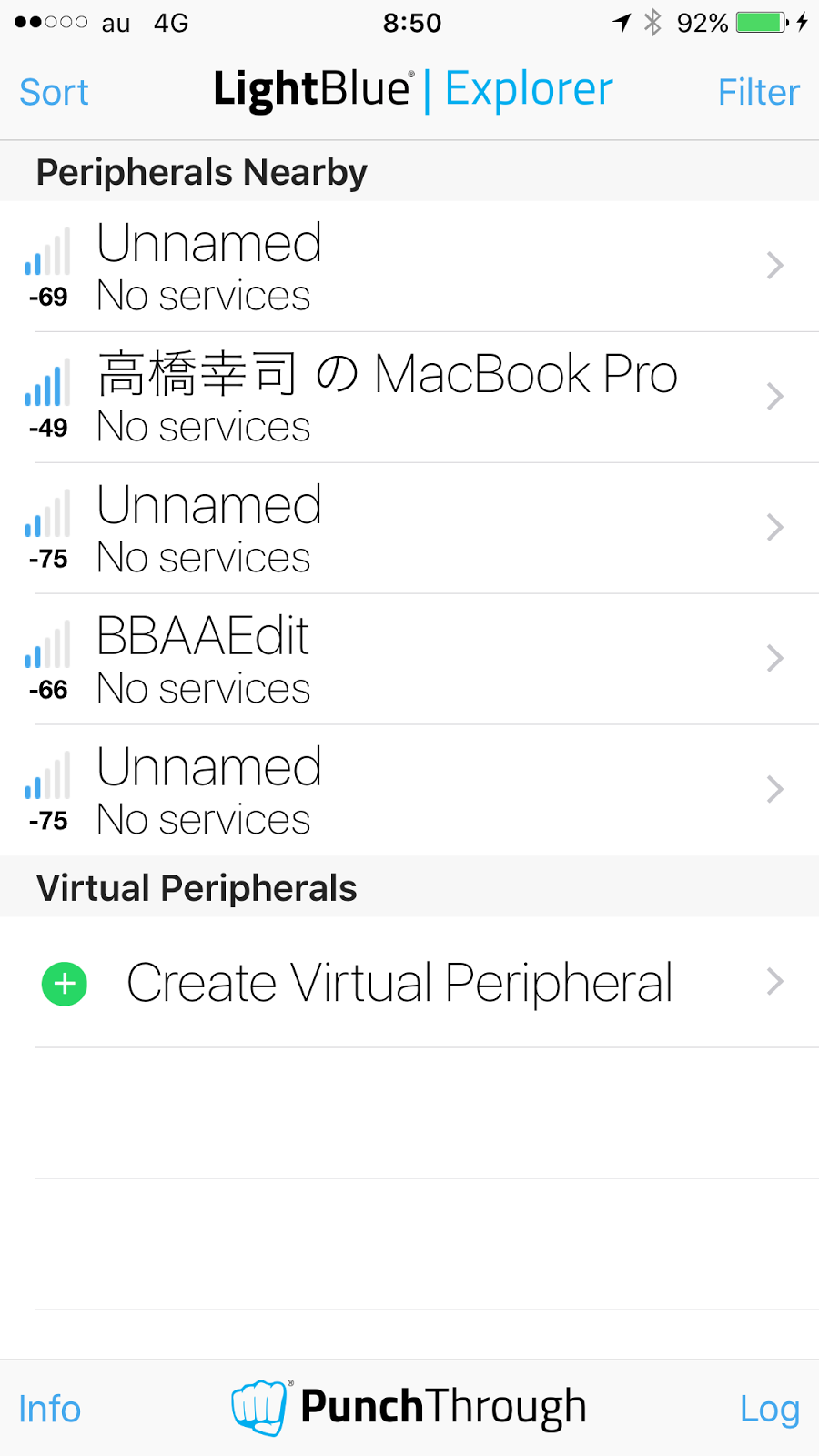
この画面の中の、BBAAEditが対象のiBeaconになります。ここで設定モードのボタンを押すと

No Service から 1Serviceに切り替わり、各種パラメータを編集出来るようになります。
ここからは手順書通りに行えば上手く行きますが、私は勘違いしており、このUUIDで接続出来るものだと思っており、最初中々接続出来ませんでした。こちらで指定したUUIDを設定する事で、その後は問題無く接続可能でした。
取扱説明書
各種設定を完了すると、resetに01を入力します。

すると、次の画面が出て設定完了です。

次回は、この端末を活用したアプリケーションをご紹介致します。
登録:
投稿 (Atom)